Все уроки · 44
Как создать и захостить сайт абсолютно бесплатно
Генерируем сайт в ChatGPT и публикуем на GitHub Pages примерно за 15 минут. Всё бесплатно, без опыта программирования.
Что получится в итоге
Настоящий сайт в интернете с вашим собственным адресом — например,
https://ваш_логин.github.io.
Попробуйте прямо здесь — отредактируйте код и сразу увидите результат:
Что понадобится
- Аккаунт ChatGPT — chat.openai.com (бесплатного тарифа хватает)
- Аккаунт GitHub — github.com
- ~15 минут времени
Больше ничего. Всё остальное работает прямо в браузере, платить не нужно.
Три слова, которые встретятся ниже, простым языком:
- Репозиторий — папка проекта на GitHub. В ней лежат ваши файлы и история всех изменений. Вот и всё.
- Коммит — «сохранить эту версию» с короткой подписью, что изменилось.
- Деплой — выложить сохранённую версию в интернет, чтобы её увидел мир.
Шаг за шагом
Найдите сайт-референс
Найдите в интернете сайт, дизайн которого вам нравится. Скопируйте ссылку — ChatGPT сделает сайт в похожем стиле, но с вашим содержимым.
Сгенерируйте сайт в ChatGPT
Зарегистрируйтесь в ChatGPT и отправьте промпт по шаблону — подставьте свою ссылку и информацию о себе:
Промпт для ChatGPTСоздай сайт, похожий на [ССЫЛКА НА САЙТ-РЕФЕРЕНС]. Только это должна быть моя рабочая страница. Расскажи обо мне: [чем вы занимаетесь, опыт], моя работа: [услуги/проекты], контакты: [телефон, email, соцсети], цены на услуги: [ваш список]. Требования: всё в одном файле index.html (HTML + CSS внутри), адаптивный под телефон, современный дизайн. Дай файл ПОЛНОСТЬЮ, от первой строки до последней, а не отрывок.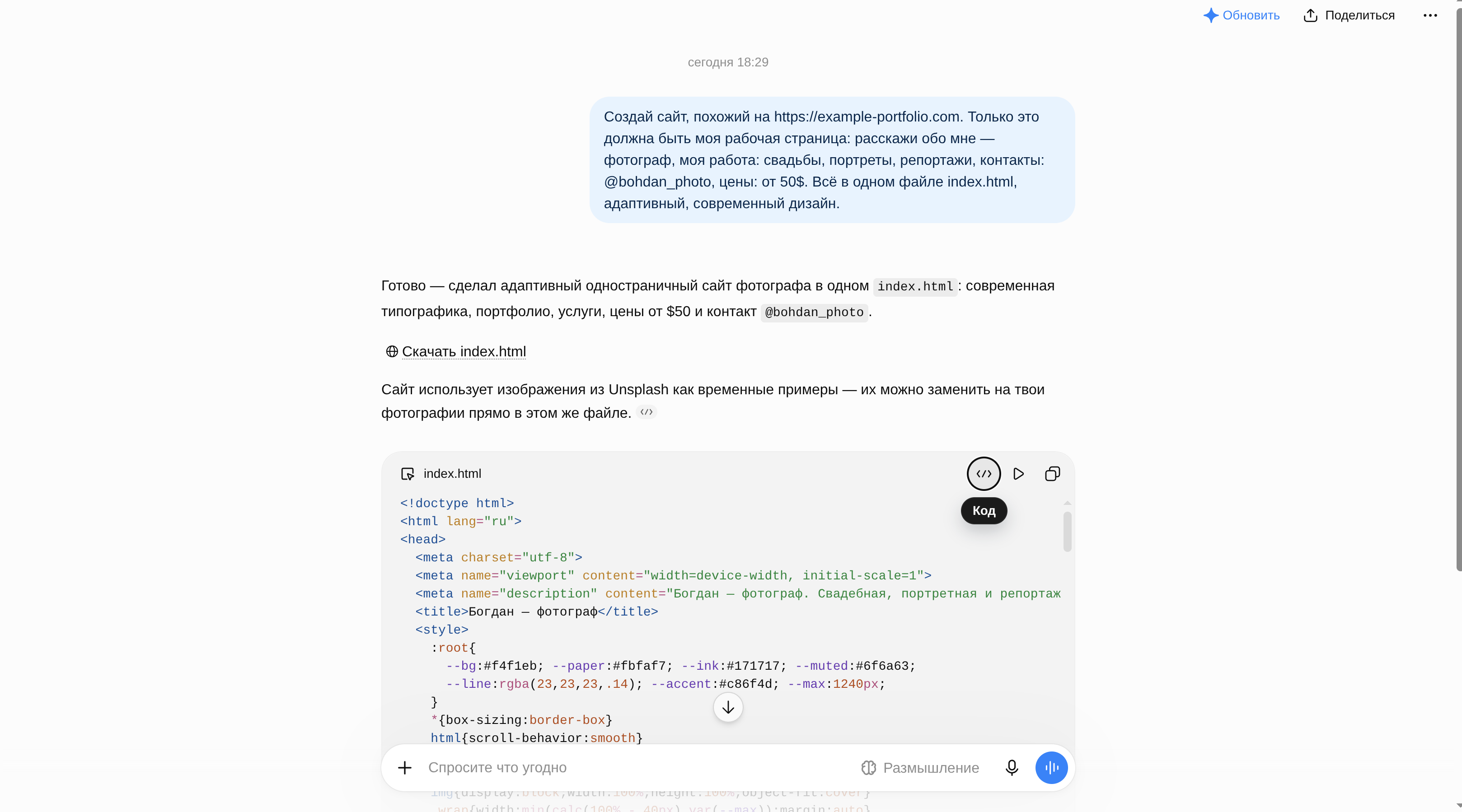
ChatGPT генерирует весь сайт одним файлом Нажмите «Копировать» у блока кода — он понадобится на шаге 6.
Просите ПОЛНЫЙ файл, каждый раз
ChatGPT иногда отвечает отрывком и пишет «…и так далее». Так не сработает — нужны все строки. Если ответ выглядит обрезанным, просто ответьте: «дай файл полностью, от первой строки до последней».
Зарегистрируйтесь на GitHub
Перейдите на github.com и создайте аккаунт — кнопка Sign up в правом верхнем углу главной страницы:

github.com — кнопка Sign up в правом верхнем углу GitHub попросит почту, пароль и имя пользователя. Это имя станет частью адреса вашего сайта, так что выберите то, которое не стыдно показать. Вас также попросят подтвердить почту — сделайте это, иначе сайт может не опубликоваться.
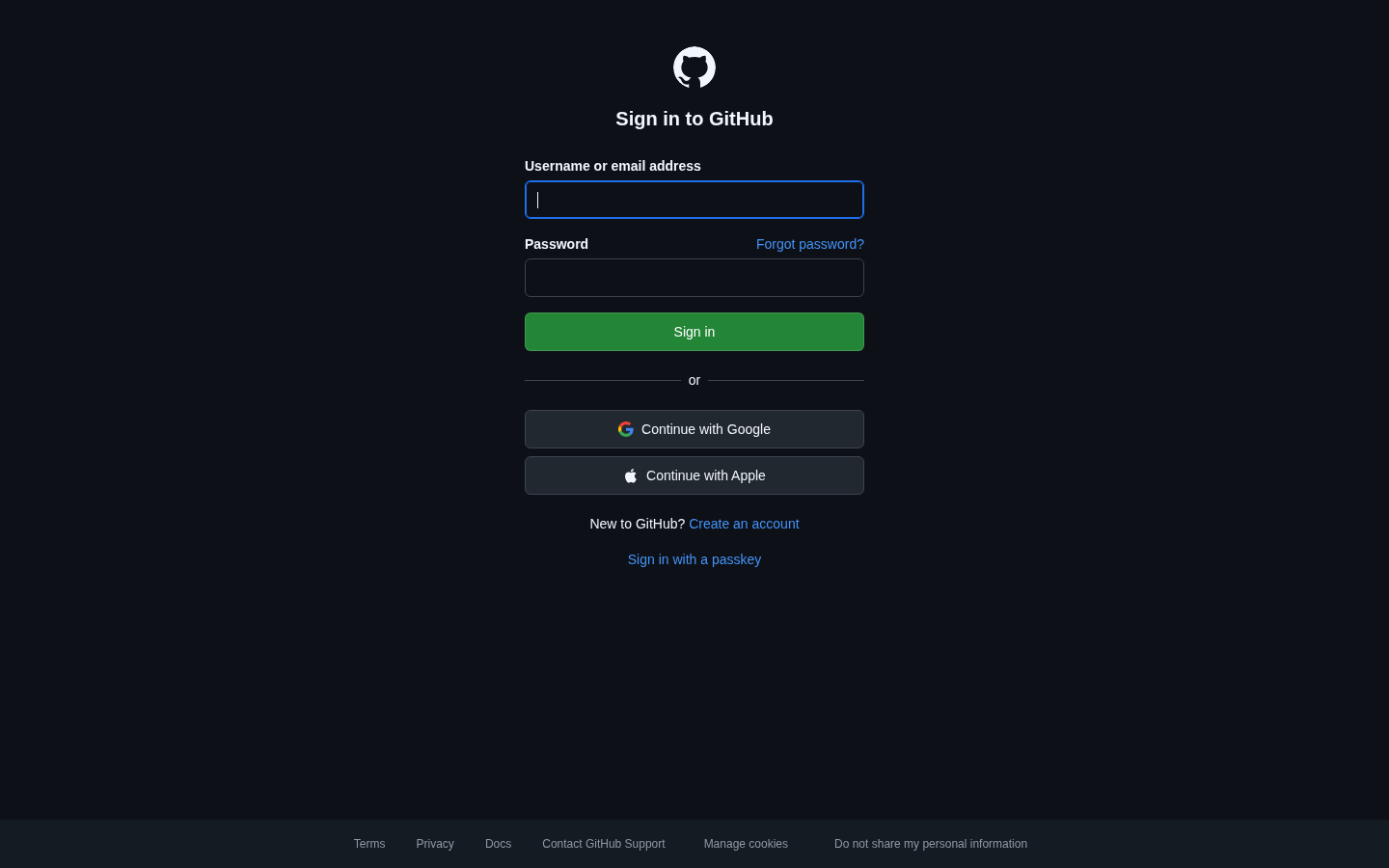
Если откроется страница входа — ссылка «Create an account» ведёт к регистрации Создайте репозиторий
Нажмите «+» в правом верхнем углу → New repository и назовите его строго
ваш_логин.github.io: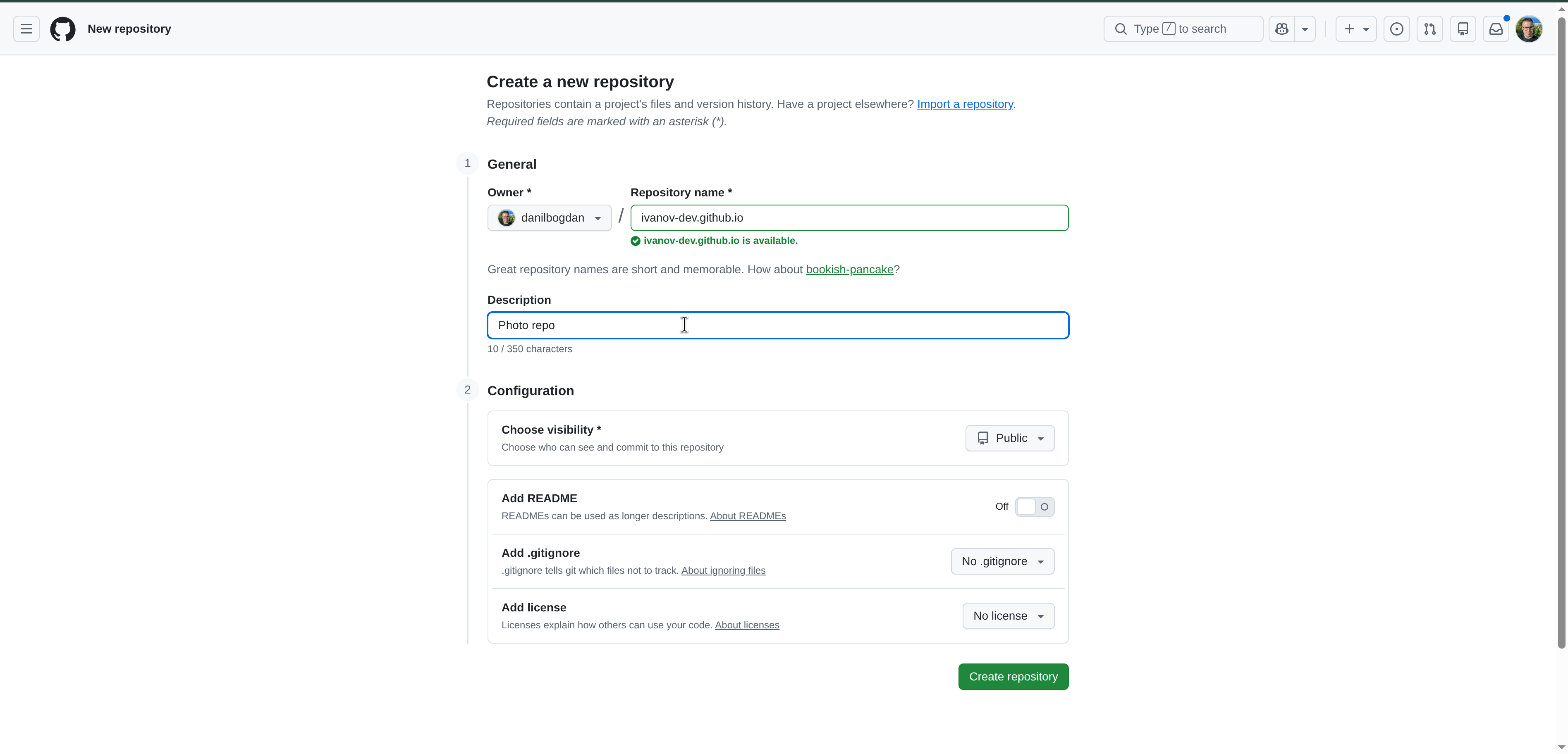
Имя репозитория = адрес вашего будущего сайта Имя определяет адрес
Репозиторий называйте
логин.github.io— строчными буквами, без пробелов, гделогин— ваш собственный ник на GitHub. Тогда сайт откроется по адресуhttps://логин.github.io, без всяких префиксов. Переименовать репозиторий можно и позже, но вместе с ним поменяется и адрес, а старые ссылки перестанут работать — так что сделайте правильно сразу.Добавьте короткое описание, выберите Public → Create repository. Публичность здесь не настройка по вкусу: бесплатный GitHub Pages работает только для публичных репозиториев.
Откройте редактор кода
Репозиторий пуст, поэтому нажмите кнопку Create a codespace прямо на странице — или зелёную кнопку Code → Codespaces → Create codespace on main. Откроется онлайн-версия VS Code, в которой можно добавлять, удалять и редактировать файлы прямо в браузере.
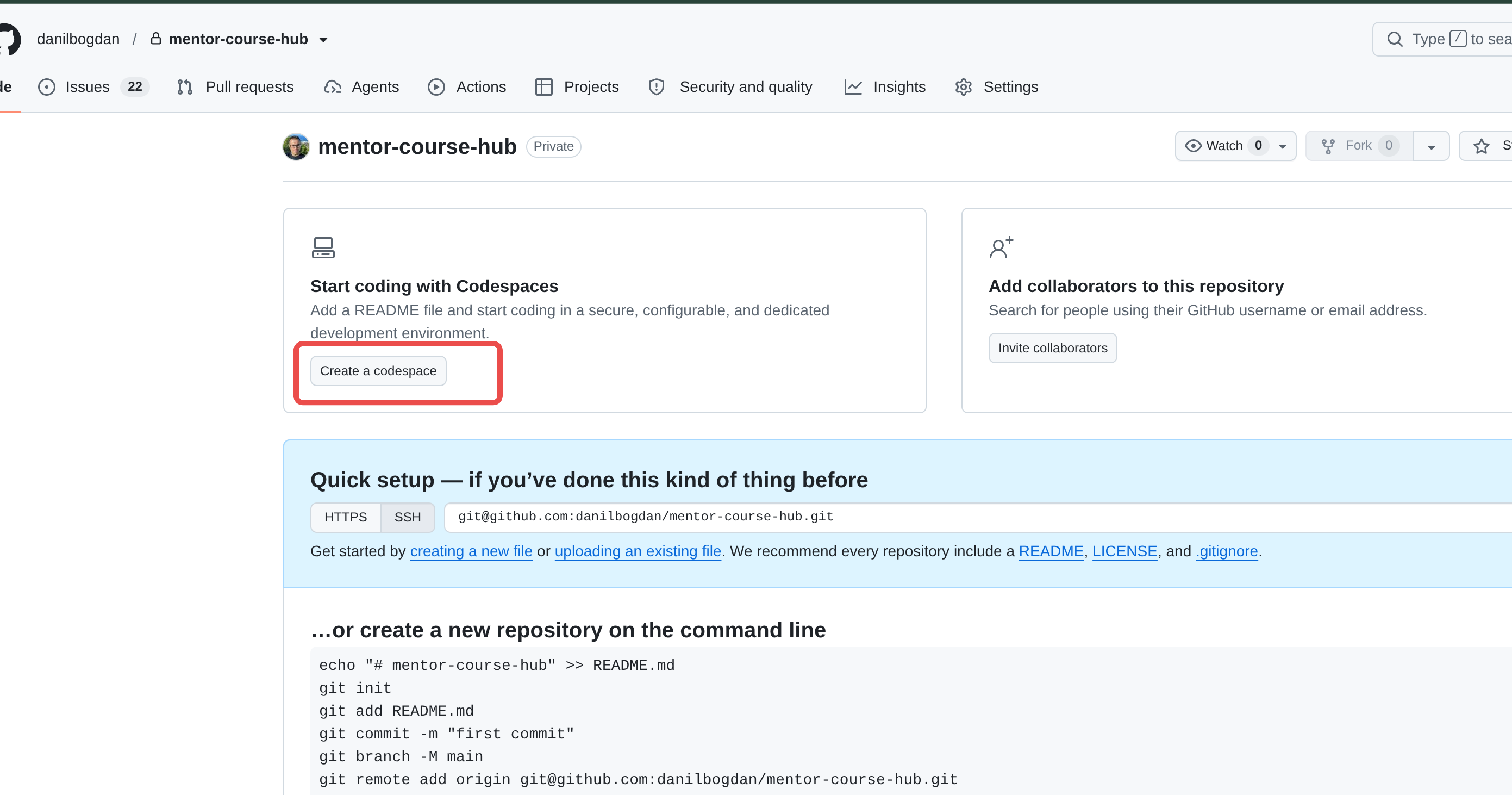
Нажмите Create a codespace — онлайн-редактор откроется прямо в браузере Не хотите codespace? Есть путь короче
Codespace — это полноценный онлайн-редактор: удобно, если вы будете править сайт и дальше, но он расходует месячную квоту GitHub (на бесплатном тарифе она довольно щедрая и обновляется каждый месяц). Для сайта из одной страницы его можно пропустить: нажмите Add file → Create new file прямо на странице репозитория, введите имя файла
index.html, вставьте код и нажмите Commit changes. Шаги 6–7 ниже описывают вариант с codespace.Создайте index.html и вставьте код
В проводнике слева нажмите новый файл (+), назовите его ровно
index.htmlи вставьте код, который сгенерировал ChatGPT: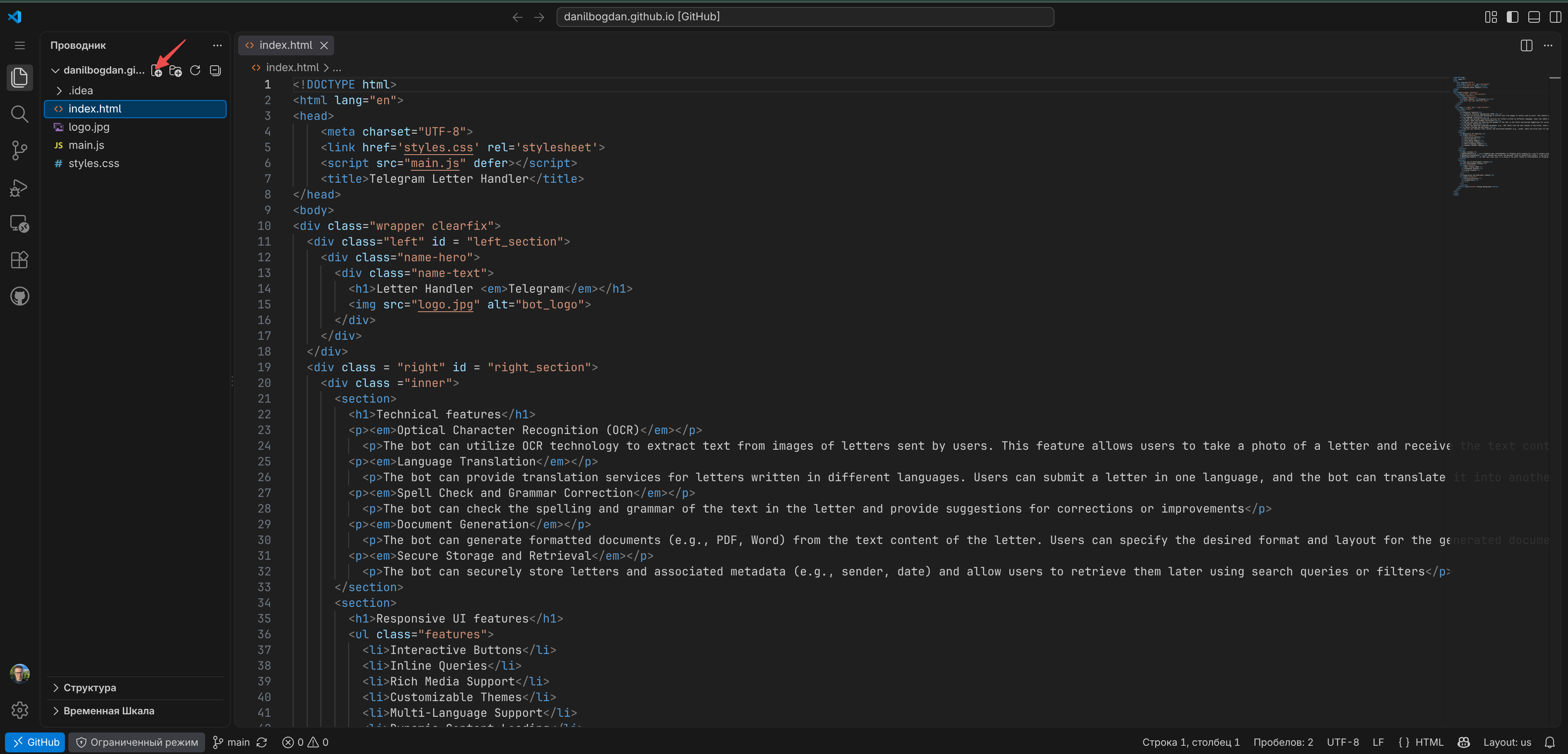
Вставляем код из ChatGPT в index.html Зафиксируйте и синхронизируйте
Откройте вкладку Source Control (иконка ветки слева), напишите сообщение для истории изменений (например, «Мой первый сайт») и нажмите Commit. Затем внизу нажмите Sync Changes и подтвердите. В только что созданном репозитории эта же кнопка может называться Publish Branch — здесь это то же самое действие, нажимайте её.
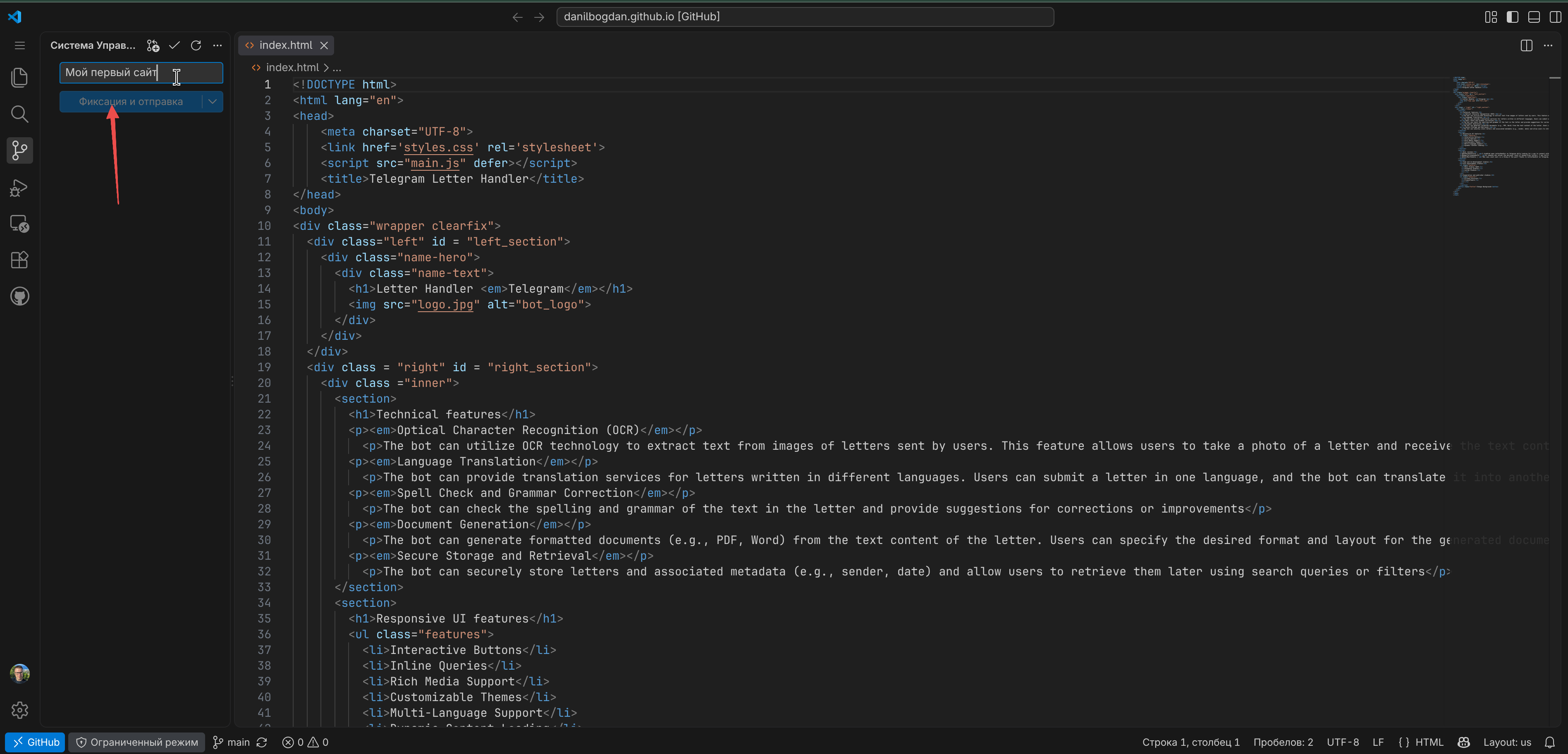
Commit, затем Sync — код уедет на GitHub Подождите пару минут — и всё!
GitHub Pages деплоит сайт за 1–2 минуты. Откройте
https://ваш_логин.github.io— ваш сайт уже в интернете 🎉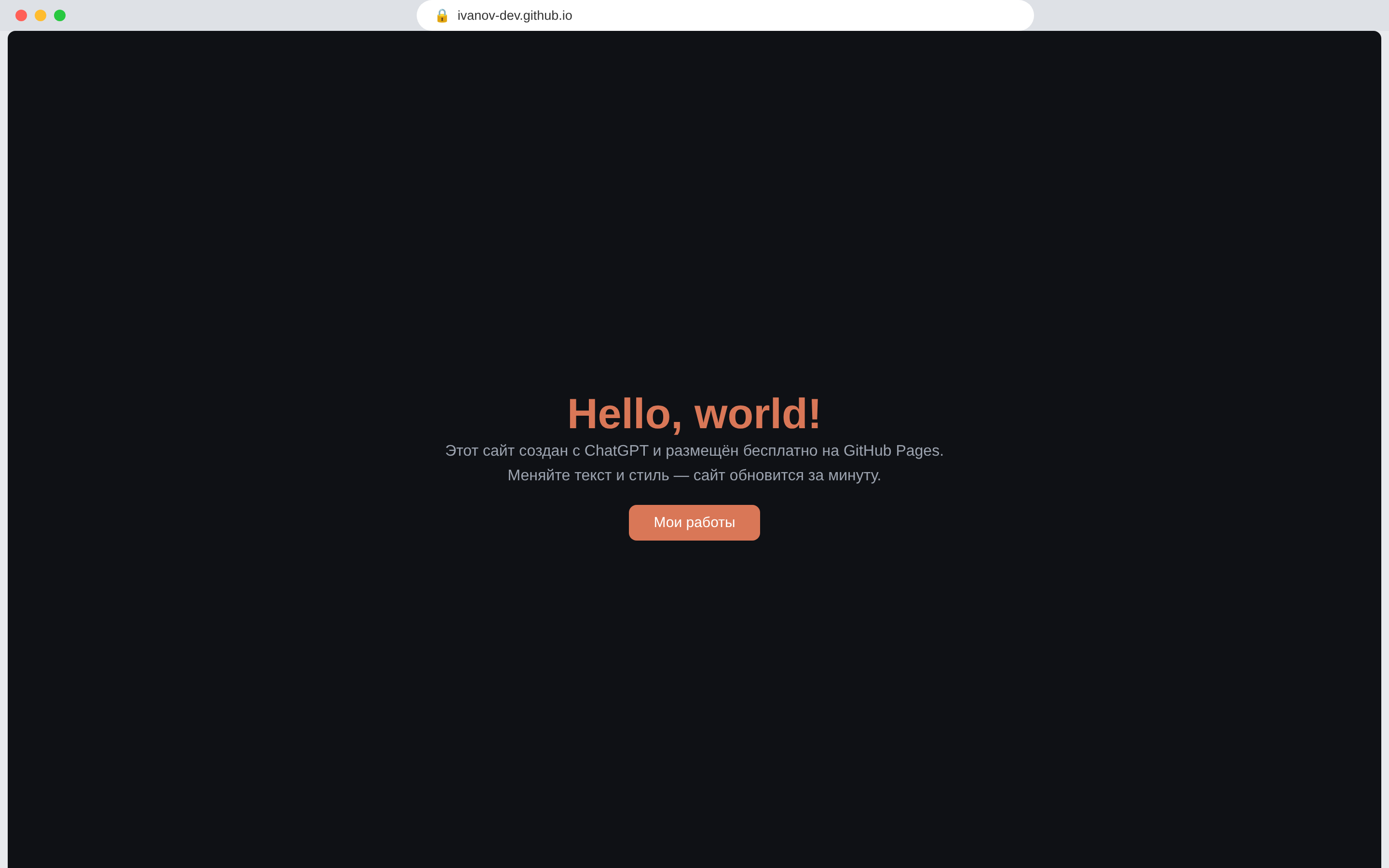
Готово — страница по собственному адресу. На этом скриншоте пример с аккаунтом ivanov-dev; у вас будет ваш собственный ник. Через пять минут всё ещё пусто?
На некоторых аккаунтах Pages нужно один раз включить вручную: откройте Settings → Pages, в разделе Build and deployment выберите Deploy from a branch, затем ветку main и папку / (root) и нажмите Save. Подождите ещё минуту и обновите страницу.
Улучшайте сколько угодно
Просите ChatGPT: «сделай шапку липкой», «добавь галерею с эффектом наведения», «поменяй цвета на синие». Каждый раз просите заново полный файл и повторяйте шаги 6–7 — сайт обновится примерно за минуту.
О скриншотах
Интерфейсы GitHub и ChatGPT периодически меняются — кнопки могут называться чуть иначе, но порядок шагов не меняется уже годы. На скриншотах показан другой пример сайта, не тот, что сделаете вы, и часть из них снята с интерфейсом на другом языке — не пугайтесь, если подписи не совпадают. Ориентируйтесь на форму, а не на слова.
Частые ошибки
- Файл называется не
index.html— например,Index.htmlилиmain.html. GitHub Pages ищет именноindex.html, маленькими буквами. - Вставили отрывок вместо целого файла — страница открывается пустой или наполовину. Попросите ChatGPT полный файл заново.
- Репозиторий назван не по шаблону —
логин-github-ioилиmysite.github.ioне сработает. Нужен точный формат:логин.github.io, гделогин— ваш собственный ник на GitHub. - Репозиторий создан как закрытый (Private) — GitHub Pages бесплатен только для публичных репозиториев. Проверить и исправить можно в Settings → General → Danger Zone → Change repository visibility.
- Не подтвердили почту на GitHub — сайт молча отказывается публиковаться. Проверьте письмо со ссылкой для подтверждения.
- Забыли Sync — Commit без Sync оставляет изменения только на вашем компьютере.
- Проверяете сразу — деплой занимает 1–2 минуты. Обновите страницу чуть позже.
Что дальше?
Когда базовый сайт работает, можно: подключить свой домен, добавить страницу блога, попросить ChatGPT сделать тёмную/светлую тему с переключателем — каждый раз просите заново полный файл и повторяйте шаги 6–7.
Два полезных следующих шага: Ваш первый кодинг-агент собирает такие страницы прямо на вашем компьютере, а Git для вайб-кодеров объясняет кнопку отмены, которая прячется за Commit и Sync. Похожие пошаговые гайды собраны в разделе «Уроки», а новое появляется в блоге.
Ваш ник на GitHub — ivanov-dev. Как должен называться репозиторий, чтобы сайт жил по адресу https://ivanov-dev.github.io?
Вы вставили код и подождали пять минут, но страница пустая. Что НЕ является вероятной причиной?
Почему репозиторий должен быть Public, а не Private?
Остались вопросы?
Если что-то не получилось или остались вопросы — заходите в Telegram-канал.