Усі уроки · 44
Як створити та захостити сайт абсолютно безкоштовно
Генеруємо сайт у ChatGPT і публікуємо на GitHub Pages приблизно за 15 хвилин. Усе безкоштовно, без досвіду програмування.
Що отримаєте в результаті
Справжній сайт в інтернеті з вашою власною адресою — наприклад,
https://ваш_логін.github.io.
Спробуйте прямо тут — відредагуйте код і одразу побачите результат:
Що знадобиться
- Аккаунт ChatGPT — chat.openai.com (безкоштовного тарифу вистачає)
- Аккаунт GitHub — github.com
- ~15 хвилин часу
Більше нічого. Усе інше працює прямо в браузері, платити не потрібно.
Три слова, які зустрінуться нижче, простою мовою:
- Репозиторій — тека проєкту на GitHub. У ній лежать ваші файли й історія всіх змін. От і все.
- Коміт — «зберегти цю версію» з коротким підписом, що змінилося.
- Деплой — викласти збережену версію в інтернет, щоб її побачив світ.
Крок за кроком
Знайдіть сайт-референс
Знайдіть в інтернеті сайт, дизайн якого вам подобається. Скопіюйте посилання — ChatGPT зробить сайт у схожому стилі, але з вашим наповненням.
Згенеруйте сайт у ChatGPT
Зареєструйтеся в ChatGPT і надішліть промпт за шаблоном — підставте своє посилання та інформацію про себе:
Промпт для ChatGPTСтвори сайт, схожий на [ПОСИЛАННЯ НА САЙТ-РЕФЕРЕНС]. Але це має бути моя робоча сторінка. Розкажи про мене: [чим займаєтесь, досвід], моя робота: [послуги/проєкти], контакти: [телефон, email, соцмережі], ціни на послуги: [ваш список]. Вимоги: все в одному файлі index.html (HTML + CSS всередині), адаптивний під телефон, сучасний дизайн. Дай файл ПОВНІСТЮ, від першого рядка до останнього, а не уривок.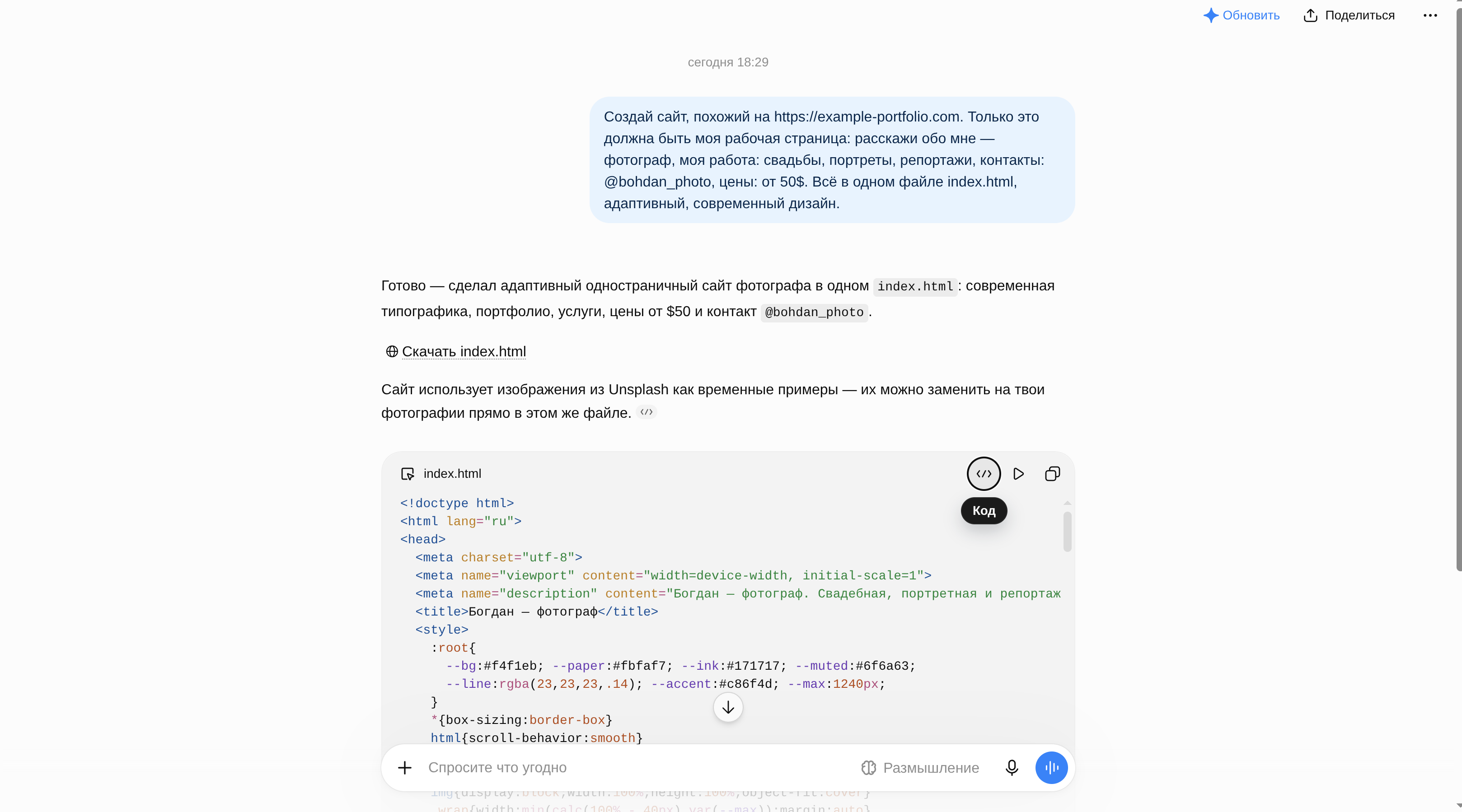
ChatGPT генерує весь сайт одним файлом Натисніть «Копіювати» біля блока коду — він знадобиться на кроці 6.
Просіть ПОВНИЙ файл, щоразу
ChatGPT іноді відповідає уривком і пише «…і так далі». Так не спрацює — потрібні всі рядки. Якщо відповідь виглядає обрізаною, просто відповідайте: «дай файл повністю, від першого рядка до останнього».
Зареєструйтеся на GitHub
Перейдіть на github.com і створіть аккаунт — кнопка Sign up у правому верхньому куті головної сторінки:
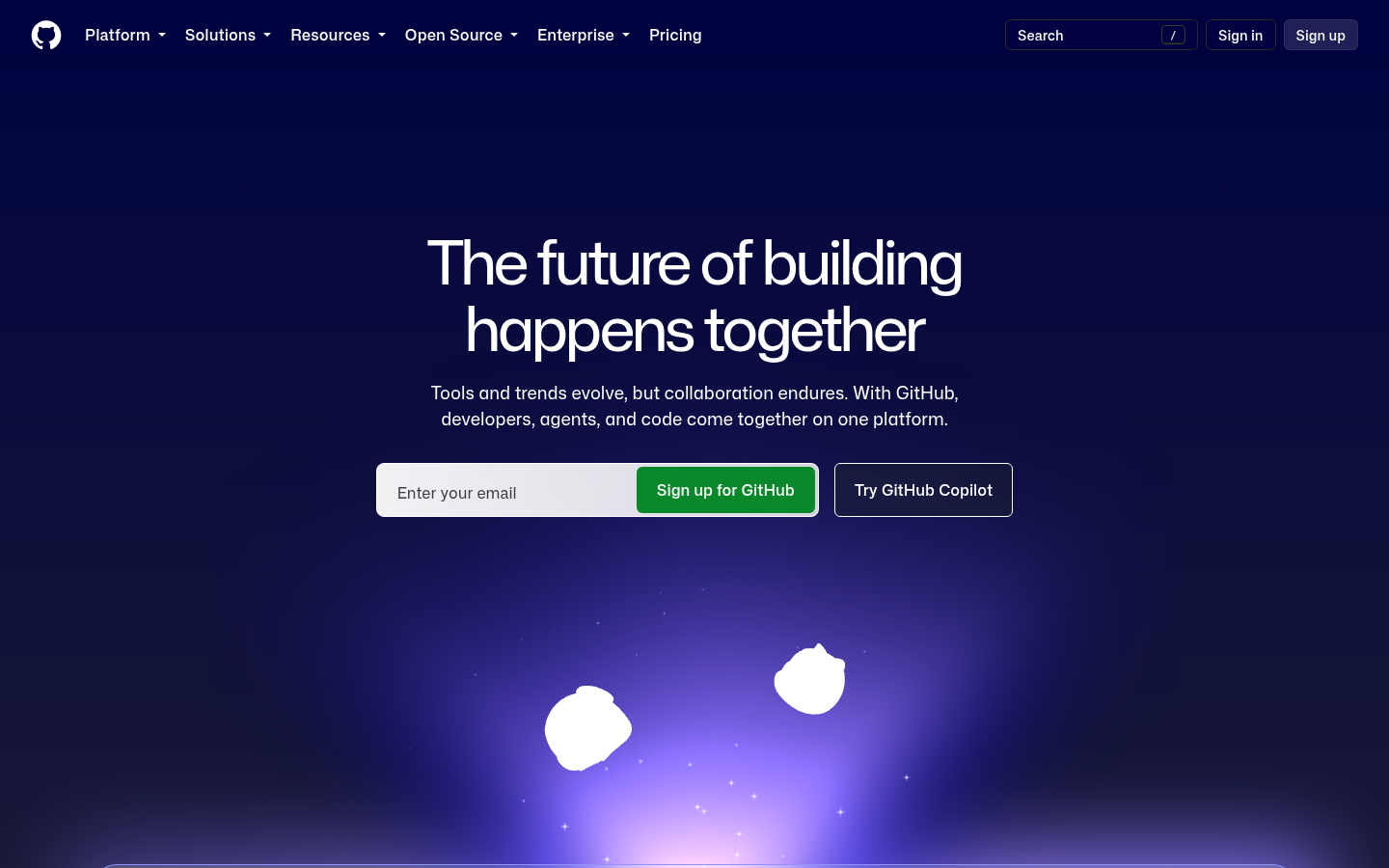
github.com — кнопка Sign up у правому верхньому куті GitHub попросить пошту, пароль і ім’я користувача. Це ім’я стане частиною адреси вашого сайту, тож оберіть те, яке не соромно показати. Вас також попросять підтвердити пошту — зробіть це, інакше сайт може не опублікуватися.
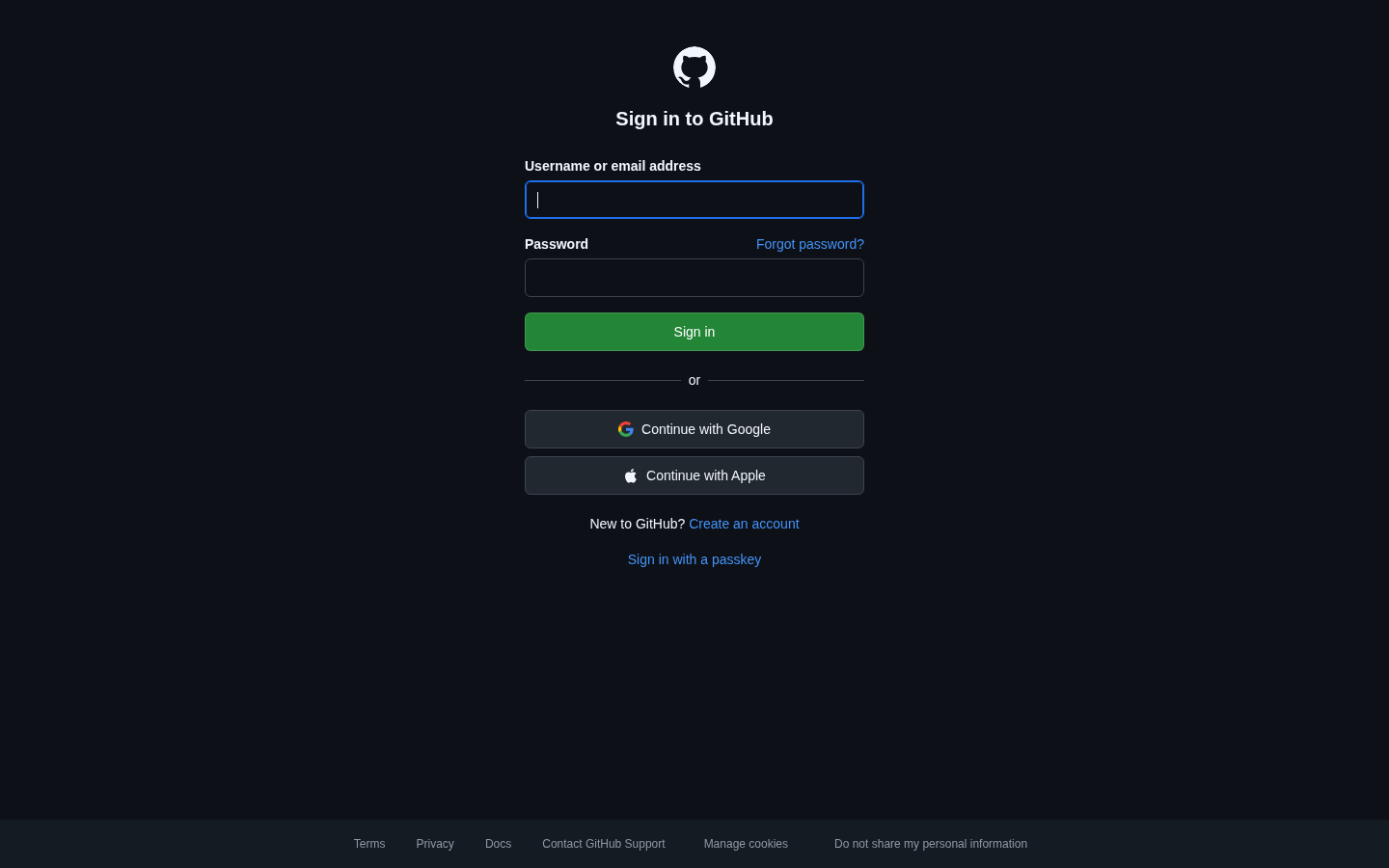
Якщо ви потрапили на сторінку входу — посилання «Create an account» веде до реєстрації Створіть репозиторій
Натисніть «+» у правому верхньому куті → New repository і назвіть його строго
ваш_логін.github.io: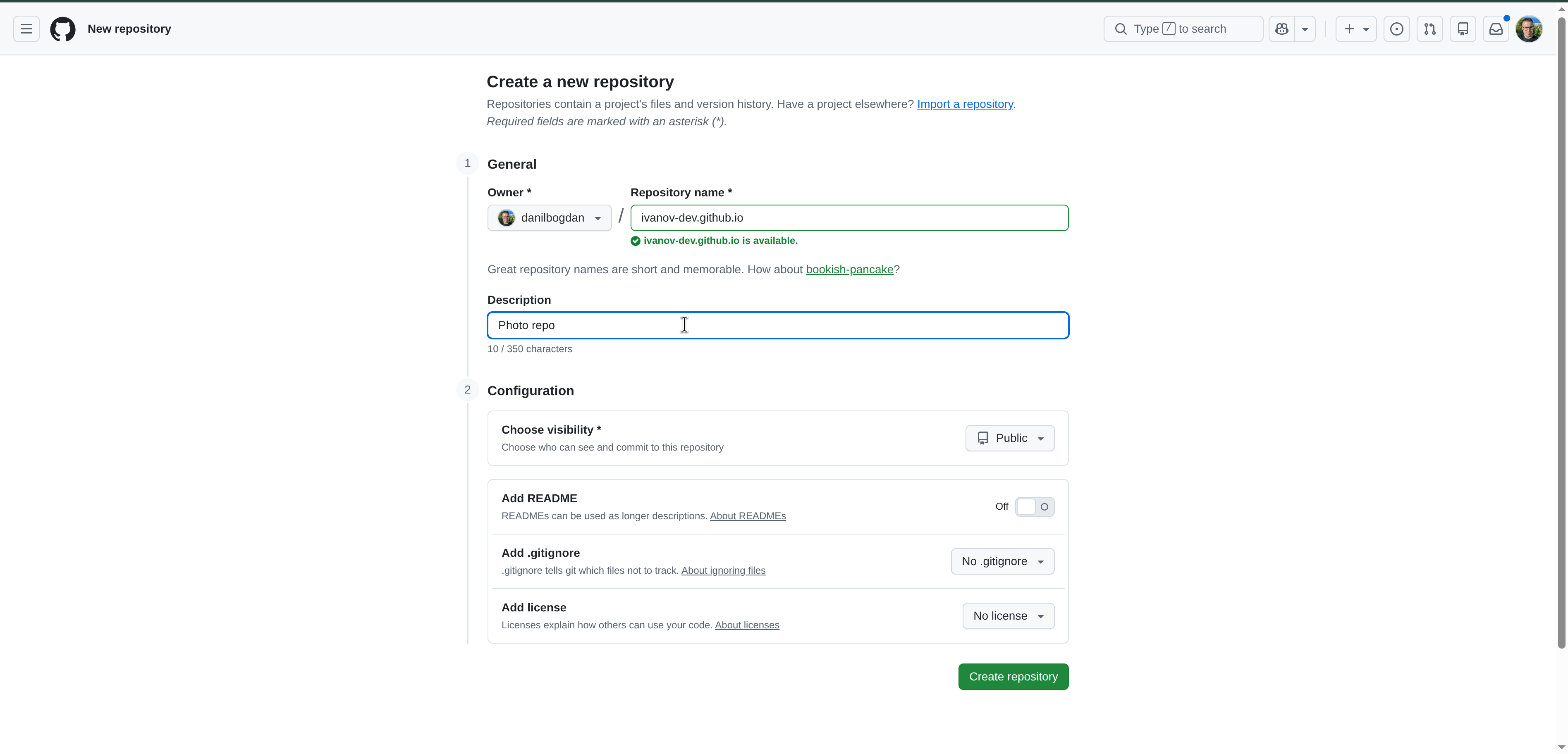
Ім'я репозиторію = адреса вашого майбутнього сайту Ім'я визначає адресу
Називайте репозиторій
логін.github.io— малими літерами, без пробілів, делогін— ваш власний нік на GitHub. Тоді сайт відкриється за адресоюhttps://логін.github.io, без жодних префіксів. Перейменувати репозиторій можна і пізніше, але разом з ним зміниться й адреса, а старі посилання перестануть працювати — тому зробіть правильно одразу.Додайте короткий опис, оберіть Public → Create repository. Публічність тут не налаштування на смак: безкоштовний GitHub Pages працює лише для публічних репозиторіїв.
Відкрийте редактор кода
Репозиторій порожній, тож натисніть кнопку Create a codespace просто на сторінці — або зелену кнопку Code → Codespaces → Create codespace on main. Відкриється онлайн-версія VS Code, у якій можна додавати, видаляти та редагувати файли прямо в браузері.
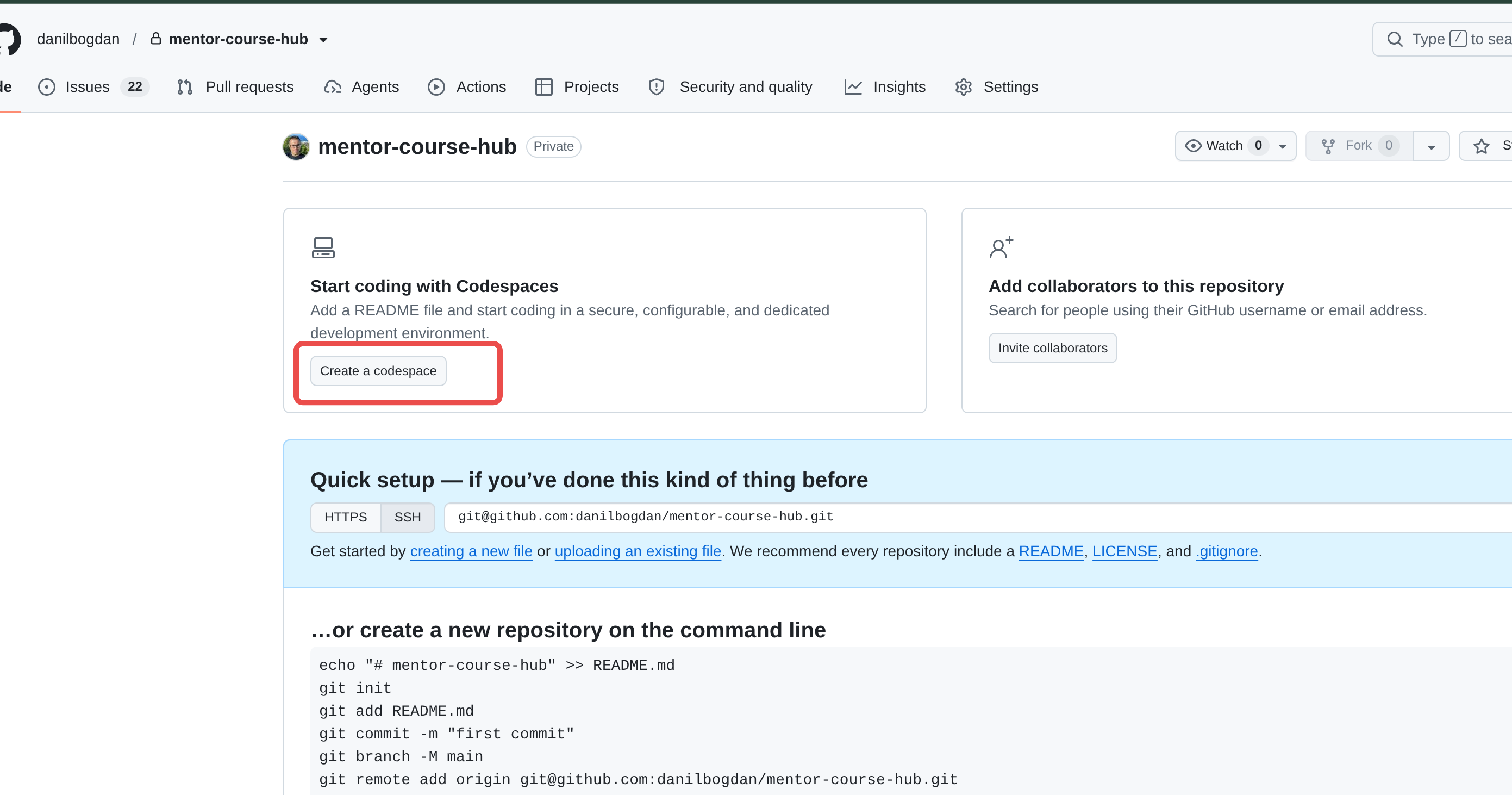
Натисніть Create a codespace — онлайн-редактор відкриється прямо в браузері Не хочете codespace? Є коротший шлях
Codespace — це повноцінний онлайн-редактор: зручно, якщо ви й далі правитимете сайт, але він витрачає місячну квоту GitHub (на безкоштовному тарифі вона досить щедра й оновлюється щомісяця). Для сайту з однієї сторінки його можна пропустити: натисніть Add file → Create new file просто на сторінці репозиторію, введіть ім’я файла
index.html, вставте код і натисніть Commit changes. Кроки 6–7 нижче описують варіант із codespace.Створіть index.html і вставте код
У провіднику зліва натисніть новий файл (+), назвіть його рівно
index.htmlі вставте код, який згенерував ChatGPT: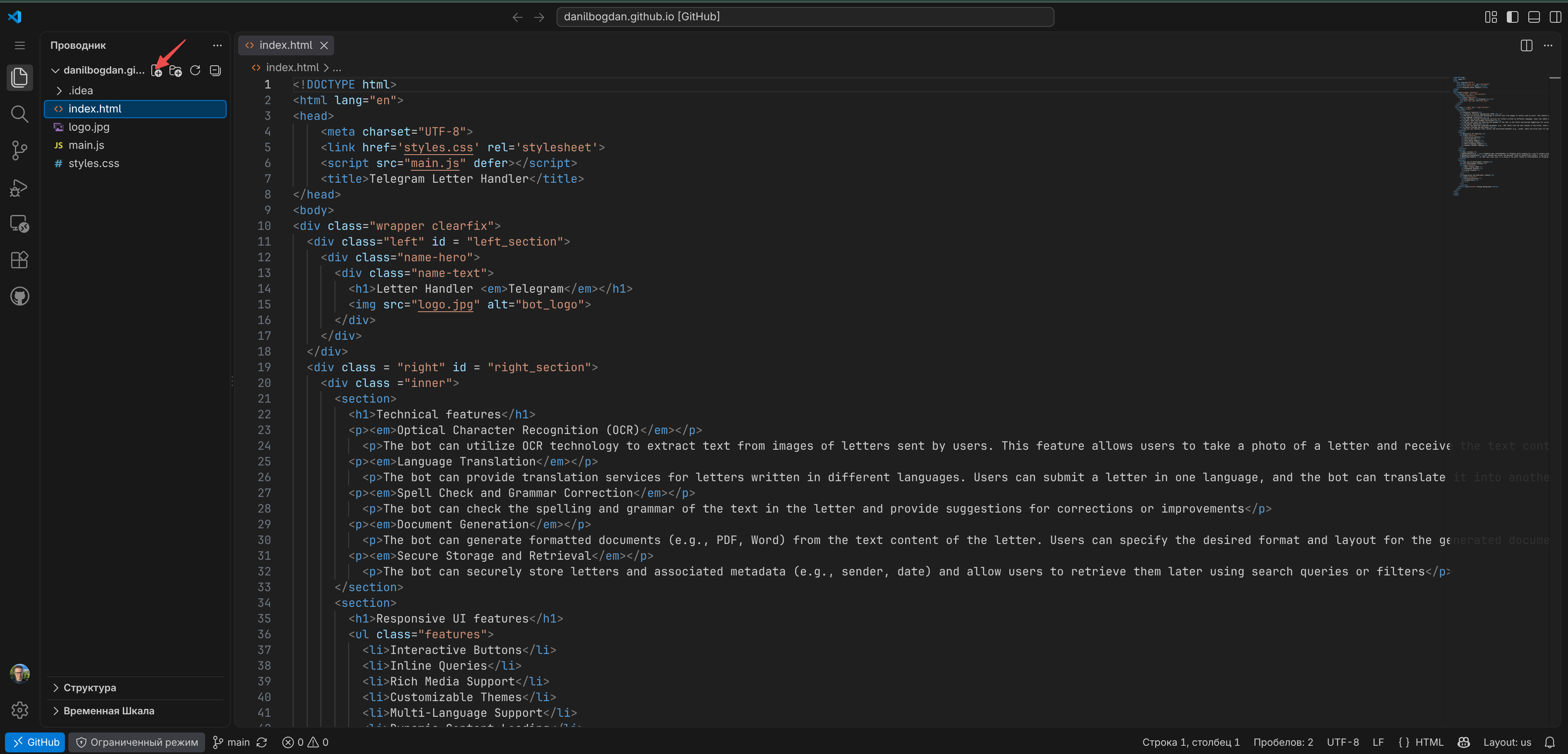
Вставляємо код із ChatGPT в index.html Зафіксуйте та синхронізуйте
Відкрийте вкладку Source Control (іконка гілки зліва), напишіть повідомлення для історії змін (наприклад, «Мій перший сайт») і натисніть Commit. Потім унизу натисніть Sync Changes і підтвердьте. У щойно створеному репозиторії ця сама кнопка може називатися Publish Branch — тут це та сама дія, натискайте її.
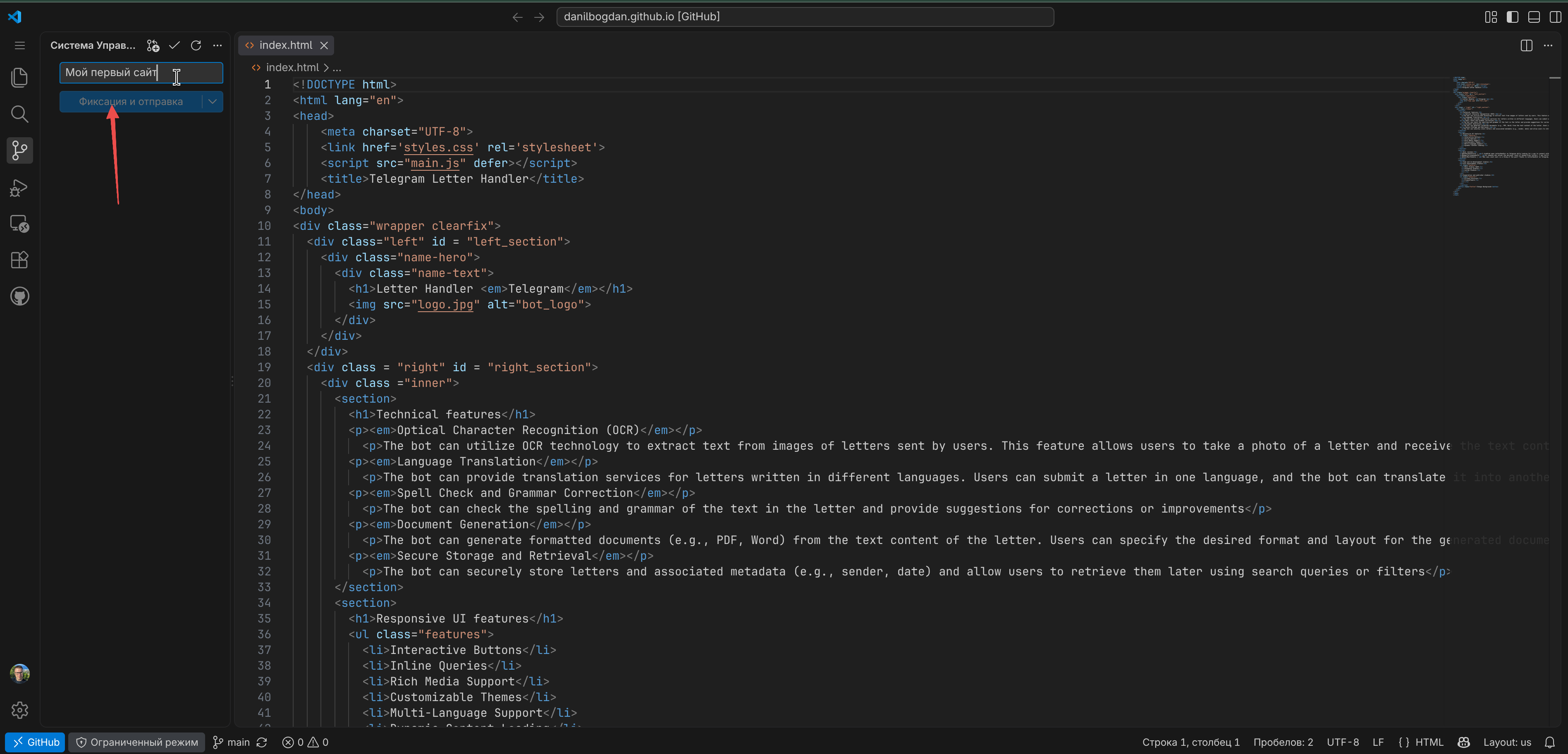
Commit, потім Sync — код поїде на GitHub Зачекайте пару хвилин — і все!
GitHub Pages деплоїть сайт за 1–2 хвилини. Відкрийте
https://ваш_логін.github.io— ваш сайт уже в інтернеті 🎉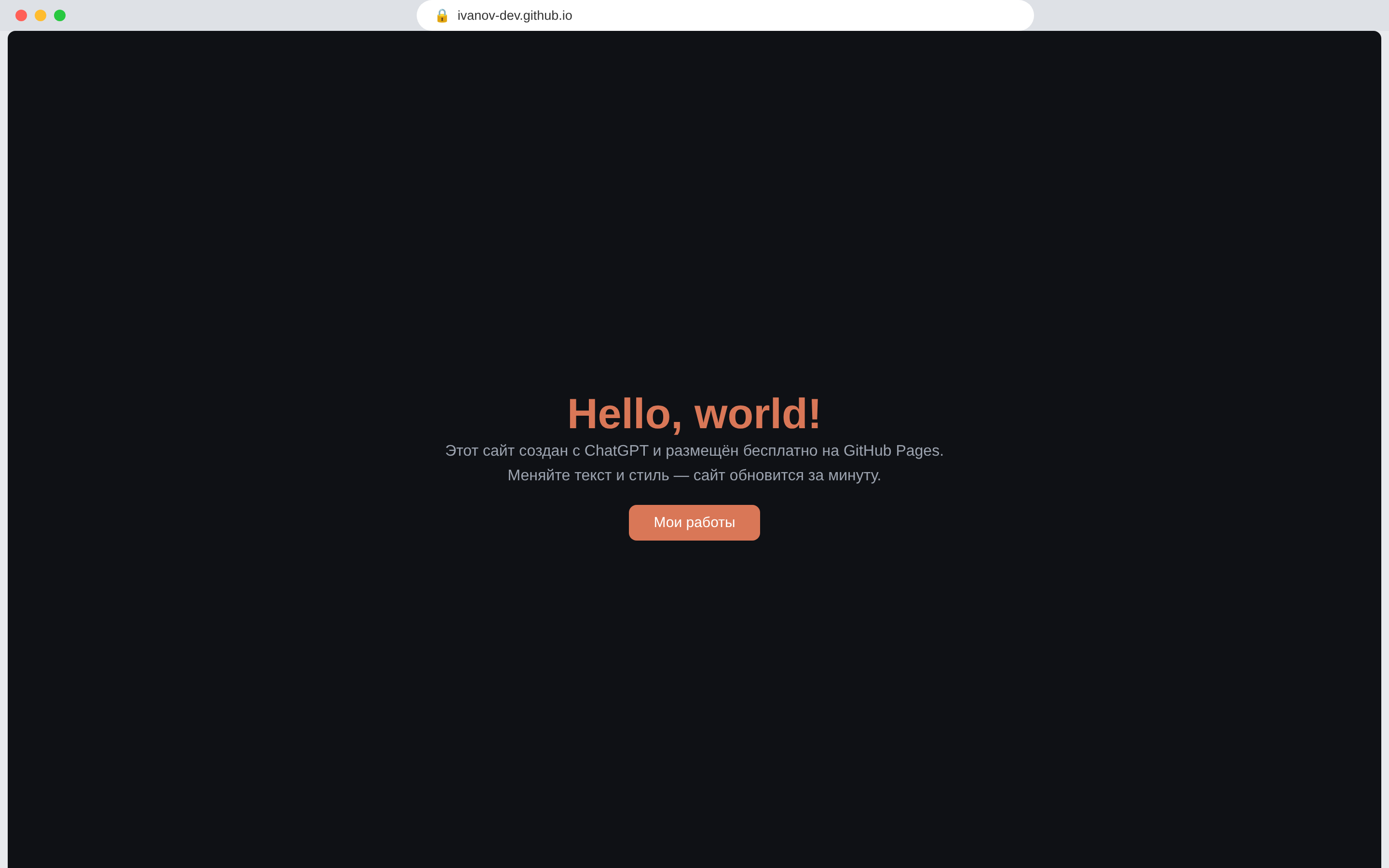
Готово — сторінка за власною адресою. На цьому скріншоті приклад з акаунтом ivanov-dev; у вас буде ваш власний нік. Через п'ять хвилин усе ще порожньо?
На деяких акаунтах Pages треба один раз увімкнути вручну: відкрийте Settings → Pages, у розділі Build and deployment виберіть Deploy from a branch, далі гілку main і теку / (root) і натисніть Save. Зачекайте ще хвилину й оновіть сторінку.
Вдосконалюйте скільки завгодно
Просіть ChatGPT: «зроби шапку липкою», «додай галерею з ефектом наведення», «поміняй кольори на сині». Щоразу просіть заново повний файл і повторюйте кроки 6–7 — сайт оновиться приблизно за хвилину.
Про скріншоти
Інтерфейси GitHub і ChatGPT періодично змінюються — кнопки можуть називатися трохи інакше, але порядок кроків не змінюється вже роками. На скріншотах показано інший приклад сайту, не той, що зробите ви, а частина з них знята з інтерфейсом іншою мовою — не лякайтеся, якщо підписи не збігаються. Орієнтуйтеся на форму, а не на слова.
Типові помилки
- Файл називається не
index.html— наприклад,Index.htmlабоmain.html. GitHub Pages шукає самеindex.html, малими літерами. - Вставили уривок замість цілого файла — сторінка відкривається порожньою або наполовину. Попросіть ChatGPT повний файл заново.
- Репозиторій названий не за шаблоном —
логін-github-ioабоmysite.github.ioне спрацює. Потрібен точний формат:логін.github.io, делогін— ваш власний нік на GitHub. - Репозиторій створений як закритий (Private) — GitHub Pages безкоштовний лише для публічних репозиторіїв. Перевірити й виправити можна в Settings → General → Danger Zone → Change repository visibility.
- Не підтвердили пошту на GitHub — сайт мовчки відмовляється публікуватися. Перевірте лист із посиланням для підтвердження.
- Забули Sync — Commit без Sync лишає зміни лише на вашому комп’ютері.
- Перевіряєте одразу — деплой триває 1–2 хвилини. Оновіть сторінку трохи пізніше.
Що далі?
Коли базовий сайт працює, можна: підключити власний домен, додати сторінку блога, попросити ChatGPT зробити темну/світлу тему з перемикачем — щоразу просіть заново повний файл і повторюйте кроки 6–7.
Два корисні наступні кроки: Ваш перший кодинг-агент збирає такі сторінки прямо на вашому комп’ютері, а Git для вайб-кодерів пояснює кнопку скасування, яка ховається за Commit і Sync. Схожі покрокові посібники зібрані у розділі «Уроки», а нове з’являється в блозі.
Ваш нік на GitHub — ivanov-dev. Як має називатися репозиторій, щоб сайт жив за адресою https://ivanov-dev.github.io?
Ви вставили код і зачекали пʼять хвилин, але сторінка порожня. Що НЕ є ймовірною причиною?
Чому репозиторій має бути Public, а не Private?
Залишилися питання?
Якщо щось не вийшло або залишилися питання — заходьте у Telegram-канал.